
Producto

Descarga Streamer Agent para eventos recurrentes y con hardware dedicado

Siempre puedes transmitir desde el navegador. Para agentes recurrentes y salas dedicadas, Streamer Agent de escritorio ofrece un flujo más repetible.

InterScribe Streamer AgentInterScribe Streamer Agent
Aplicación nativa para flujos persistentes de audio en vivo.
Versión
PlataformasLinux, macOS (Apple Silicon)
Consejo: usa navegador para eventos puntuales. Usa agentes de escritorio para canales recurrentes, estaciones dedicadas y salas con hardware fijo.

Cómo funciona

Basado en nuestras guías de base de conocimiento para configuración de eventos, agentes AV y gestión de canales AV.

1Crea o abre tu evento

Configura idioma del evento, horario y opciones de interpretación en el panel de InterScribe.

2Asigna canales AV para configuraciones persistentes

Para salas recurrentes y hardware fijo, vincula el evento y el agente al mismo canal AV.

3Elige tu ruta de audio

Usa Streamer Dashboard, Web Agent, Desktop Agent, entrada móvil o AV ingress según tu configuración.

4Inicia y transmite

Cuando inicia el evento, el agente transmite audio para que los asistentes sigan subtítulos y traducción en tiempo real.

Ejecuta el Streamer Agent

Tres formas de ejecutarlo. Todas transmiten el mismo audio a tu canal AV: elige la que encaje con la sala.

Streamer Desktop App

Recomendado

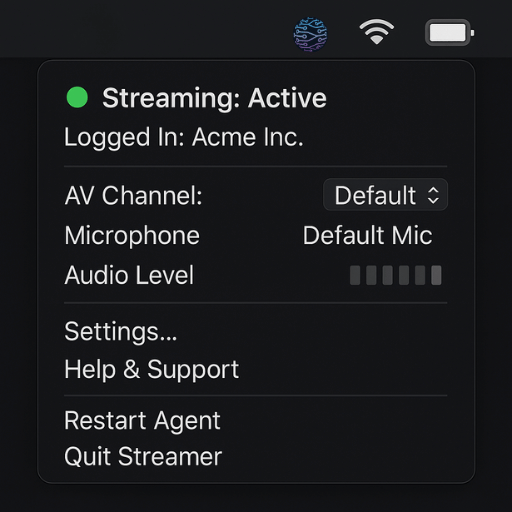
La aplicación de InterScribe para Linux y Mac con Apple Silicon, con ventana e icono en la barra de menús o en la bandeja del sistema para ver el estado y los controles.

  1. Descarga e instala el paquete para tu equipo. En Mac, abre la imagen de disco y mueve InterScribe Agent a Aplicaciones.
  2. Abre la aplicación, inicia sesión en tu espacio de trabajo, selecciona el canal AV y la entrada de audio, y permite el acceso al micrófono.
  3. Usa el icono de la barra de menús o de la bandeja para ver la conexión y la transmisión, abrir ajustes o salir. Prueba el audio antes del evento.

Línea de comandos (CLI)

Para una Raspberry Pi u otra máquina que permanece en el lugar, y para todo lo que se ejecuta desatendido como servicio.

Comprobando las versiones publicadas...

Navegador

Nada que instalar. Ideal para una sesión puntual o un equipo que no es tuyo.

Comando de instalación y referencia de la CLI

Pega esto en una terminal, en una carpeta nueva y vacía que sea tuya. Una sola línea: descarga la CLI, la verifica con la suma de comprobación de nuestro manifiesto de versión firmado —y la notarización de Apple en macOS— y luego muestra la versión instalada.

No hay comando de instalación que mostrar: no pudimos leer ninguna versión publicada de la CLI. Recarga la página para intentarlo de nuevo.

En esa carpeta, inicia sesión y arranca el agente. Mantén el terminal abierto; Ctrl+C lo detiene.

./interscribe-agent login
./interscribe-agent run

Abre otro terminal en la misma carpeta para elegir el canal y el micrófono, ver el estado u obtener ayuda. Comprueba el audio como oyente antes del evento.

./interscribe-agent config
./interscribe-agent status
./interscribe-agent doctor
./interscribe-agent --help

Desde esa carpeta, busca e instala actualizaciones. Detén el agente antes de actualizar y vuelve a iniciarlo después; la actualización no lo reinicia automáticamente.

./interscribe-agent update --check
./interscribe-agent update

Descargas de Streamer Desktop App

Elige la versión para el equipo donde vas a ejecutarla. Cada descarga proviene directamente de nuestra versión firmada.

Cargando versiones disponibles...

Cuándo usar navegador vs agente de escritorio

Navegador primero

Siempre puedes transmitir desde el navegador. No necesitas instalar escritorio para sesiones rápidas o únicas.

Ideal para operaciones recurrentes

Para servicios semanales, aulas y salas de conferencia, el agente de escritorio reduce pasos y mantiene consistencia.

Compatible con hardware

InterScribe admite micrófonos, mezcladoras, interfaces USB y flujos dedicados con hardware.

Confiabilidad operativa

Una máquina dedicada para el agente simplifica relevos y reduce errores por pestañas del navegador.

Referencias de configuración de hardware y sistema

Explora patrones recomendados de hardware, configuraciones con Raspberry Pi, interfaces USB y despliegues de sala fija.